반응형
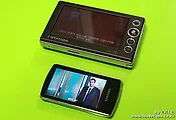
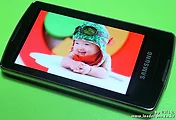
동영상 기능이 강화된 삼성 M1이 PMP도 위협하더니 이젠 디빅스 플레이어까지 위협할 정도로 파워풀한 TV아웃 기능을 보이고 있습니다. 과연 이 작은 기계가 디빅스 플레이어를 대체할 만큼의 능력을 보일 수 있을까요? 지금부터 삼성 M1의 TV 아웃기능에 대해 알아보고 어떻게 활용하면 좋을지 알아보도록 할테니 잘 참고해 보시기 바랍니다.
▲ 삼성 M1 + TV연결 케이블
TV를 연결하기 위해서는 이렇게 딱 2가지만 준비하면 됩니다. 간단하죠 ^^
▲ 삼성 M1 20핀단자
M1을 연결해주는 동영상 전용 케이블은 20핀 단자이므로 여기에다 연결을 해주면 됩니다.
▲ 삼성 M1 20핀단자 연결
연결 완료된 모습입니다. 휴대폰 연결하듯이 꼽으면 됩니다.^^
▲ 삼성 M1 전용 동영상 케이블
케이블은 빨간색, 흰색, 노란색으로 구분되어져 있습니다.
노란색은 영상, 빨간색, 흰색은 음성을 담당하고 있습니다.
▲ TV 외부기기 연결단자
TV 뒷면이나 옆면을 보면 이렇게 케이블을 연결할 수 있는 단자를 발견할 수 있습니다.
▲ 삼성M1, 대형 TV 연결 완료
연결 완료된 모습입니다. 색깔에 맞춰 꼽으면 되니까 별다른 어려움없이 연결할 수 있습니다.
HDMI단자를 지원했으면 하는 아쉬움이 있긴 하지만
다양한 TV에 사용할 수 있는 단자니 나쁜 선택은 아니라 판단되네요^^
▲ 삼성M1, 대형 TV 연결 완료
저렇게 작은데 TV를 연결해서 사용할수 있다니 대단하네요^^
그럼 이제 본격적으로 전원을 켜고 어떻게 사용할 수 있는지 확인해보겠습니다.
▲ 삼성 M1, 메인화면
전원을 켜고 메뉴에서 동영상 메뉴를 선택합니다.
▲ 삼성 M1, 동영상 리스트
동영상 메뉴속에 많은 동영상들이 담겨있지요^^
▲ 삼성 M1, 동영상 재생
그럼 먼저 동영상을 재생시킵니다.
▲ 삼성 M1, 메뉴 선택
그리고 메뉴를 누르면 TV 출력이라는 메뉴를 볼 수 있습니다.
▲ 삼성 M1, TV 출력 선택!
TV출력을 선택하면 이렇게 TV출력을 할것인지 묻게 됩니다.
▲ 삼성 M1, TV 출력 시작
TV 출력이 되면 출력이 되었다고 표시가 뜹니다.^^
▲ 삼성 M1, TV 출력
TV출력이 된 모습입니다. 멋지죠~ ^^
대형 TV 로 영상을 감상할 수 있다니 대단합니다.
▲ 삼성 M1, TV 출력
TV출력시 M1 재생화면은 검은색으로 뜨게 됩니다.
하지만 모든 컨트롤 메뉴들은 M1에서만 확인할수 있네요~
빨리감기를 하거나, 플레이, 정지를 해도 TV에서는 어떤 메뉴도 보이지 않습니다.
약간의 설정화면들은 TV화면에서도 봤으면 좋겠지만 크게 상관없는 부분이니 괜찮습니다.^^
▲ 삼성 M1, 리모컨??
TV 연결 케이블이 어느 정도 길이를 확보하므로
리모컨처럼 사용하면서 동영상을 감상해 볼 수 있습니다.
하지만 역시 사람의 욕심은 끝이 없나 봅니다. ^^;;
작은 무선리모컨을 제공해주면
더 편하게 영화감상을 할 수 있지 않을까라는 바램을 갖게되네요~ㅋ
정말 디빅스플레이어로 착각하는듯 합니다.
그럼 TV를 통해 나오는 자막은 어떤 모습일까요?
▲ 삼성 M1, TV 출력 자막
자막도 큼지막하게 잘 표시해 주고 있는데.. 약간 거친맛은 있네요~
글자가 확대되도 부드럽게 처리하는 효과가 필요해 보입니다.
뭐 이 상태로도 보기에 안좋은건 아니니 걱정하지 마세요~
이제 삼성 M1이 디빅스 플레이어처럼 활약하는 모습들을 감상해 보시기 바랍니다.
▲ 삼성 M1, TV 출력
영상을 이렇게 대형화면으로 볼 수 있다니 정말 매력적이죠^^
아마 인코딩 파일이었으면 이런 효과를 못봤을것입니다.
무인코딩의 매력이 여기서도 빛을 발하고 있네요^^
▲ 삼성 M1 거치
크기가 작아 TV에 어디에다가 거치해도 상관없는 모습입니다.
귀엽죠~ ㅋㅋ
지금까지 삼성 M1의 TV아웃 기능에 대해 살펴봤습니다.
디빅스플레이어처럼 완벽하게 다양한 영상을 재생 할 수는 없지만
이정도면 충분히 디빅스플레이어를 대체할만한 아이템이라 판단되네요~
돌아다닐땐 M1안에서 영상을, 집에서는 대형 TV로 영상을
다양한 활용을 해볼 수 있다는 점이 정말 매력적인 제품이니 잘 참고해 보시기 바랍니다.

▲ 삼성 M1 + TV연결 케이블
TV를 연결하기 위해서는 이렇게 딱 2가지만 준비하면 됩니다. 간단하죠 ^^

▲ 삼성 M1 20핀단자
M1을 연결해주는 동영상 전용 케이블은 20핀 단자이므로 여기에다 연결을 해주면 됩니다.

▲ 삼성 M1 20핀단자 연결
연결 완료된 모습입니다. 휴대폰 연결하듯이 꼽으면 됩니다.^^

▲ 삼성 M1 전용 동영상 케이블
케이블은 빨간색, 흰색, 노란색으로 구분되어져 있습니다.
노란색은 영상, 빨간색, 흰색은 음성을 담당하고 있습니다.

▲ TV 외부기기 연결단자
TV 뒷면이나 옆면을 보면 이렇게 케이블을 연결할 수 있는 단자를 발견할 수 있습니다.

▲ 삼성M1, 대형 TV 연결 완료
연결 완료된 모습입니다. 색깔에 맞춰 꼽으면 되니까 별다른 어려움없이 연결할 수 있습니다.
HDMI단자를 지원했으면 하는 아쉬움이 있긴 하지만
다양한 TV에 사용할 수 있는 단자니 나쁜 선택은 아니라 판단되네요^^

▲ 삼성M1, 대형 TV 연결 완료
저렇게 작은데 TV를 연결해서 사용할수 있다니 대단하네요^^
그럼 이제 본격적으로 전원을 켜고 어떻게 사용할 수 있는지 확인해보겠습니다.

▲ 삼성 M1, 메인화면
전원을 켜고 메뉴에서 동영상 메뉴를 선택합니다.

▲ 삼성 M1, 동영상 리스트
동영상 메뉴속에 많은 동영상들이 담겨있지요^^

▲ 삼성 M1, 동영상 재생
그럼 먼저 동영상을 재생시킵니다.

▲ 삼성 M1, 메뉴 선택
그리고 메뉴를 누르면 TV 출력이라는 메뉴를 볼 수 있습니다.

▲ 삼성 M1, TV 출력 선택!
TV출력을 선택하면 이렇게 TV출력을 할것인지 묻게 됩니다.

▲ 삼성 M1, TV 출력 시작
TV 출력이 되면 출력이 되었다고 표시가 뜹니다.^^


▲ 삼성 M1, TV 출력
TV출력이 된 모습입니다. 멋지죠~ ^^
대형 TV 로 영상을 감상할 수 있다니 대단합니다.

▲ 삼성 M1, TV 출력
TV출력시 M1 재생화면은 검은색으로 뜨게 됩니다.
하지만 모든 컨트롤 메뉴들은 M1에서만 확인할수 있네요~
빨리감기를 하거나, 플레이, 정지를 해도 TV에서는 어떤 메뉴도 보이지 않습니다.
약간의 설정화면들은 TV화면에서도 봤으면 좋겠지만 크게 상관없는 부분이니 괜찮습니다.^^

▲ 삼성 M1, 리모컨??
TV 연결 케이블이 어느 정도 길이를 확보하므로
리모컨처럼 사용하면서 동영상을 감상해 볼 수 있습니다.
하지만 역시 사람의 욕심은 끝이 없나 봅니다. ^^;;
작은 무선리모컨을 제공해주면
더 편하게 영화감상을 할 수 있지 않을까라는 바램을 갖게되네요~ㅋ
정말 디빅스플레이어로 착각하는듯 합니다.
그럼 TV를 통해 나오는 자막은 어떤 모습일까요?


▲ 삼성 M1, TV 출력 자막
자막도 큼지막하게 잘 표시해 주고 있는데.. 약간 거친맛은 있네요~
글자가 확대되도 부드럽게 처리하는 효과가 필요해 보입니다.
뭐 이 상태로도 보기에 안좋은건 아니니 걱정하지 마세요~
이제 삼성 M1이 디빅스 플레이어처럼 활약하는 모습들을 감상해 보시기 바랍니다.


▲ 삼성 M1, TV 출력
영상을 이렇게 대형화면으로 볼 수 있다니 정말 매력적이죠^^
아마 인코딩 파일이었으면 이런 효과를 못봤을것입니다.
무인코딩의 매력이 여기서도 빛을 발하고 있네요^^


▲ 삼성 M1 거치
크기가 작아 TV에 어디에다가 거치해도 상관없는 모습입니다.
귀엽죠~ ㅋㅋ
지금까지 삼성 M1의 TV아웃 기능에 대해 살펴봤습니다.
디빅스플레이어처럼 완벽하게 다양한 영상을 재생 할 수는 없지만
이정도면 충분히 디빅스플레이어를 대체할만한 아이템이라 판단되네요~
돌아다닐땐 M1안에서 영상을, 집에서는 대형 TV로 영상을
다양한 활용을 해볼 수 있다는 점이 정말 매력적인 제품이니 잘 참고해 보시기 바랍니다.
※ 리더유 관련글
이 포스팅이 유익하셨다면 아래 View On 버튼을 꾹~
그리고 지속적으로 구독을 원하시면 눌러주세요 ^^
여러분의 소중한 댓글은 리더유에겐 큰 힘이 됩니다. ^^
그리고 지속적으로 구독을 원하시면
눌러주세요 ^^여러분의 소중한 댓글은 리더유에겐 큰 힘이 됩니다. ^^
728x90
반응형
'내맘대로 리뷰 > MP3플레이어' 카테고리의 다른 글
| 삼성모바일닷컴 이색적인 영어 컨텐츠! 미드 프렌즈로 공부하면 뭐가 좋을까? (3) | 2010.05.17 |
|---|---|
| MP3도 보고 듣는 시대! MP3 앨범아트 넣기 완전 정복. (31) | 2010.02.03 |
| 삼성 M1, PMP를 위협하는 동영상 무인코딩 재생의 매력! (6) | 2009.09.14 |
| 삼성 M1, 꿈의 화질? AMOLED로 보는 화면은 확실히 다를까? (12) | 2009.09.07 |
| 삼성 M1, MP3에도 아몰레드가? 화려한 MP3 YP-M1을 만나다! (18) | 2009.08.27 |